FF14で多ボタンマウスを使ってみたいけど、
・PCでFF14ができる環境になったから多ボタンマウス操作にも挑戦したいけど、パッド操作との具体的な違いが分からない
・多ボタンマウスのメリットとデメリットを把握したい!
・結局どれを選べば失敗しない?
こんな悩みを持っていませんか?
ここでは、実際にFF14を多ボタンマウス環境でプレイしている筆者目線で、FF14プレイヤーに本当に重要なポイントだけを厳選して解説していきます。
パッド操作と多ボタンマウスの基本操作の違いや、本当に細かいけど意識しておくと便利なポイントなどをメリット/デメリットを踏まえながら解説しています。
これから導入を考えている方も、買い替えを検討している方も、ぜひ参考にしてください。
見出しはクリックしたらその項目に飛べるから、好きなところから見てねっ!!

FF14におけるキーボード&マウス操作とパッド操作の違い
前提として持っておいて欲しい知識として、キーボード&マウス操作とゲームパッド操作は全くの別物。
しかし、ゲームパッドからキーボード&多ボタンマウスに操作を変更したい場合、キーボード&マウス操作のイメージができない方も多いと思います。
そこで、キーボード&マウス操作と、ゲームパッド操作の違いをまとめてみました。
キーボード&マウス
・移動:WASDキー
・視点移動:マウス
・スキル操作:数字キー + 装飾キー(Shift/Ctrl/Alt)の押下
・ターゲット切替:対象をクリック or TABキーで順送り
ゲームパッド
・移動:左スティック
・視点移動:右スティック
・スキル操作:L2/R2 + ボタン or 方向キーの押下
・ターゲット切替:十字キー左右(敵) 十字キー上下(PT)
キャラクター移動・カメラ視点操作
まずはキャラクター操作と、戦闘面での違いを見てみましょう。
それぞれのメリットとデメリット、詳細な操作方法もお伝えしていきます。
マウスとゲームパッドのキャラクター移動の違い
ゲームパッドを使っていた人が最初に躓くのがキャラクターの移動操作。
キーボードのWASDキーを利用し、Wキーで前進、Sキーで後退、Aキーが左移動でDキーが右移動になります。
Aキーは薬指、WとSキーは中指、Dキーは人差し指と3本の指を使います。
対するパッドはスティックを倒すだけ。
四方向への移動が親指だけで完結するのがメリットと言えます。
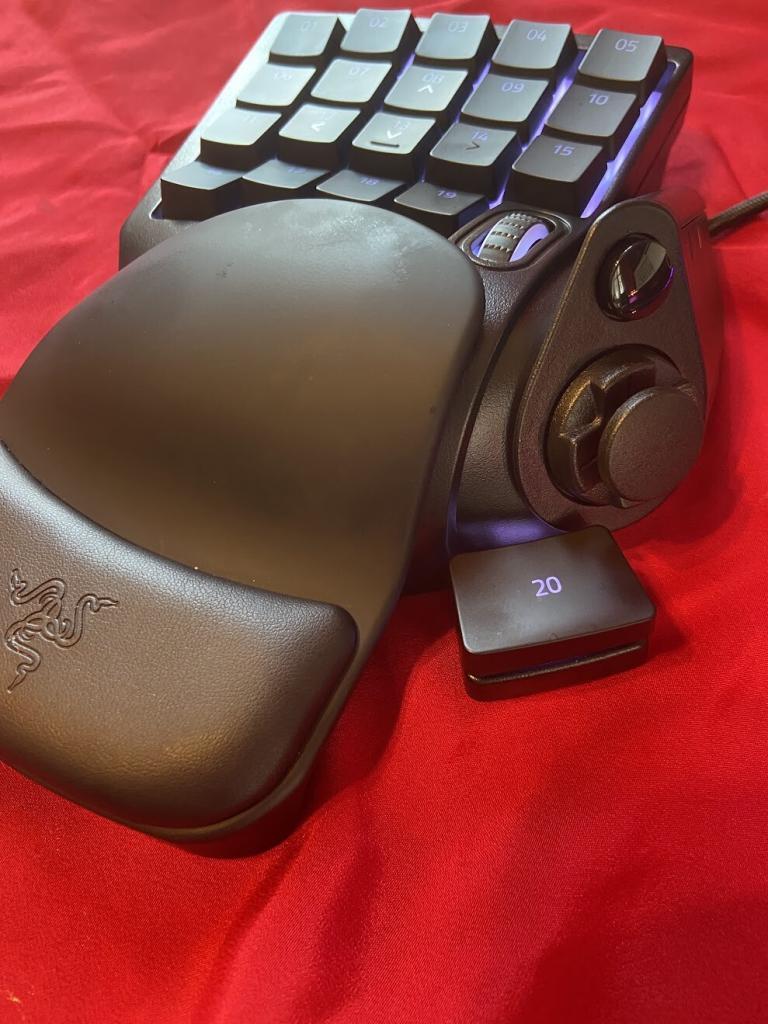
また、パッドからマウス操作に変えようと思った際、ここで拒否反応を起こす人を私は何人も見てきましたが、サムスティックを搭載している左手デバイスを用いれば、パッドと操作感を変えずに移動が可能です。
WASD移動が無理!って人はTartarus V2のようなスティック付き左手デバイスの導入を検討してもいいんじゃなイカ??
マウスとゲームパッドの視点移動の違い
続いて視点移動。
キーボード&マウス環境において、視点移動は主にマウスの役割です。
左クリックもしくは右クリックを押しながらマウスを動かせば視点が動きます。
ゲームパッドでのカメラ操作は右スティック。
元・パッド使用者の私的にはキーボード&マウス環境の方がカメラワークはしやすいと感じています。
細かい微調整がとても楽ですし、カメラ操作しながらスキル発動も可能です。
パッドでは右手親指でのカメラ操作と記号ボタンの両立は基本的に難しいので……。
スキル操作(ホットバー)とターゲット操作
マウスとゲームパッドのスキル操作の違い
次はスキル操作の違い。
多ボタンマウスでのスキル操作は、多ボタンマウスなら12個のサイドボタンにスキルを割り当てるのがポピュラーです。
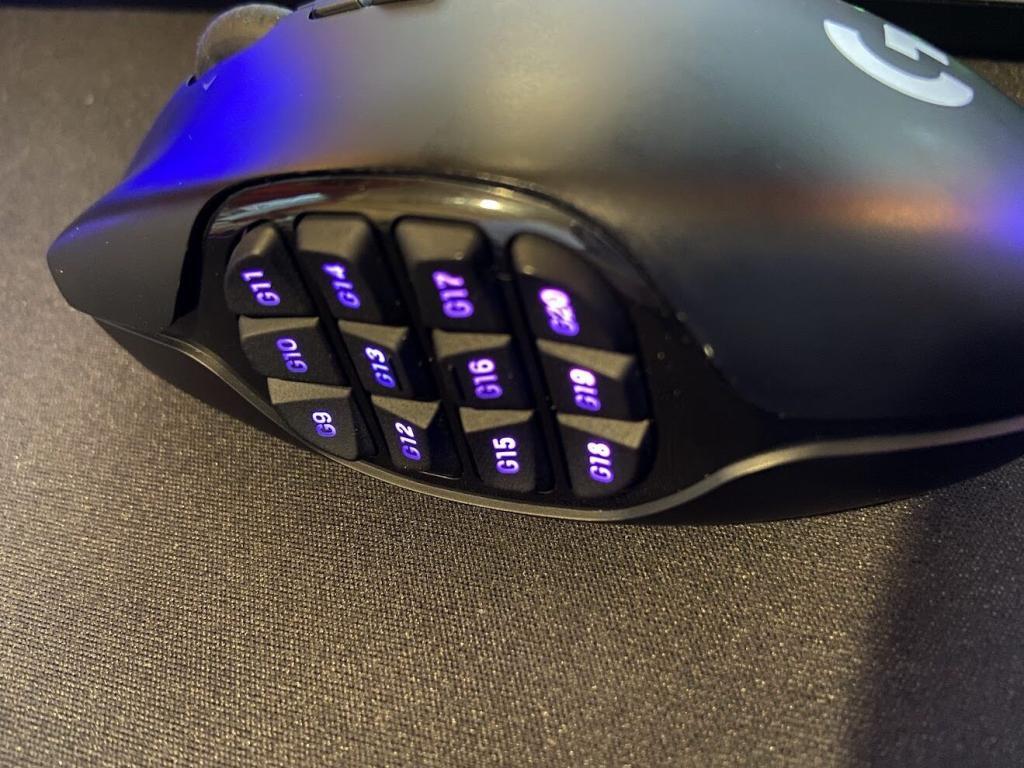
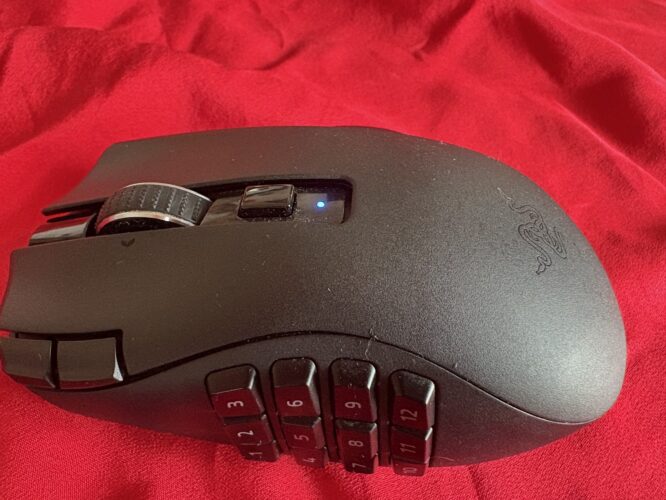
中には愛用マウスクリックでホットバーのスキルを選択するクリック派(通称:クリッカー)もいますが、ここでは割愛します。
私は多ボタンマウスと左手デバイスを組み合わせてるので、アビリティ系スキルは左手デバイス、ウェポンスキル(魔法)はマウスでクリック操作といった具合に割り当てています。
このように割り当てることによって、左手デバイスと多ボタンマウスの操作量のバランスが取れ、疲労感も軽減されます。
左手デバイスの設定例に触れたい方はこちらの記事もどうぞ!
ゲームパッドは主にR2 or L2+ボタン/十字キーでスキルを操作をします。
視点移動の項でも軽く触れましたが、
移動しながら十字キーでのスキル操作と、カメラ操作しながら記号ボタンでのスキル操作が両立しにくいのがデメリット。
マウスとゲームパッドのターゲット切替の違い
キーボード&マウス操作でのターゲット切替の違いは、キーボードではゲーム内の順送り/逆送りの割り当てでも可能な他、

マウスではターゲットしたいPCやNPCを左右のクリックでターゲットが可能。
右クリックに関しては、設定でPC、NPCのターゲットを無効化する設定があります。
こちらの設定のメリットは、誤クリックによるターゲットミスが防げます。
敵ターゲットは左クリック限定。上記設定をした上で右クリックでカメラ操作という設定がオススメ!
ゲームパッドでのターゲット操作にも触れておくと、
L2(R2)+L1(R1)で敵のターゲットが可能です。十字キー左右でもほぼ同様の操作ができます。
(L2(R2)+L1(R1)の方は敵を優先的にターゲット可能。)
パーティリストからのターゲットは主に十字キーの上下。
その他、敵対ターゲットリストでのターゲット方法はL1ボタン+十字キーで可能な他、〇ボタン(X BOXパッドではBボタン)で最も近い敵のターゲットもポピュラーです。
FF14を多ボタンマウスでプレイするメリット
直感的な操作が可能
多ボタンマウスでの操作は、パッド操作と比較してもかなり直感的な操作が可能になります!
基本的にパッド操作はホールド操作でのホットバーでの切り替えや、ダブルクロスホットバーでホットバーを拡張しますよね。
しかし、多ボタンマウスなら既にホットバーがオープン状態になっている関係上、そのまま対応したボタンを押せばスキルの使用が可能です。
ホールド操作による拡張や、ダブルクリック操作による拡張をせずとも、
「このスキルならこのボタン!」といった具合に直感的な操作ができるようになるんです。
ホットバーを直感的に使用できることのメリットは、戦闘職をメインに遊ぶ方にこそ感じられるでしょう。
私はパッドからキーボード&マウスに操作を切り替えてからスキルの暴発がかなり減ったわ!!
ホットバーや各種項目へのアクセスが簡単になる
マウス操作では、物理ボタンに割り当てたスキル以外はマウスのクリックでアクセスすることになりますが、これも大きなメリット。
例えば、FATEでレベルシンクがかかる場面において、セレクトボタンを連打してレベルシンクを選択するのが面倒だと思う方も多いのではないでしょうか?
しかし、マウス操作ならシンクボタンを一発クリックするだけ!!
これで各種項目へのアクセスが簡単になるメリットを感じていただけるのではないでしょうか?
その他の項目でも、十字ボタンを連打するよりマウスで選択した方が圧倒的に早いんじゃなイカ?
類似スキルの管理がしやすい
類似スキルの管理がしやすいのも大きなメリットです。
FF14は複数のジョブで遊べるゲームなので、ほとんどの方が複数ロール、複数ジョブで遊んでいると思います。
そんな中、異なるジョブでも似たようなスキルがあったりしますよね?
例を挙げるとすれば、モンクのマントラと吟遊詩人のミンネ。あとは占星術師の星天対抗と賢者のピュシスなど。
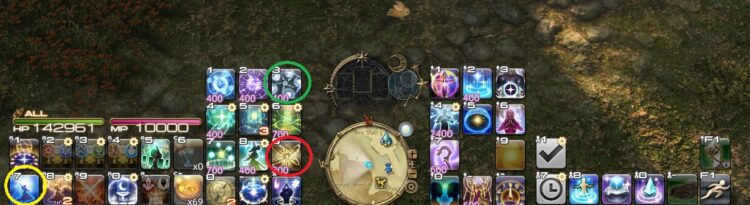
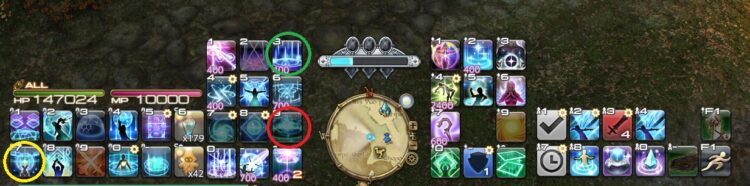
このように、キーボード&マウス操作ならスキルの配置がゲームパッドよりも多いので、類似スキルを同じ位置に配置しやすいのです。
「このスキルとこのスキル……似てるけど配置が微妙になっちゃう……」
ということは圧倒的に減ります!
あとこれは個人差があると思うのですが、ジョブを変えた際のスキル配置が頭の中でごちゃごちゃになるということも大幅に減ります。
パッドでも似たスキルを配置することは可能ですが、私は選択肢が多いのはキーボード&マウスと感じています。
FF14を多ボタンマウスでプレイするデメリット
楽な姿勢でのゲームプレイが難しくなる
キーボード&マウス操作の明確なデメリットとしては、楽な姿勢でプレイできないことが挙げられます。
割とガッツリめに画面を見なければいけない上に、右手も左手もデバイスに触れています。
ゲームパッドを握って寝転がったり、背もたれに深く寄りかかったりして操作することが多い人にとっては、
キーボード&マウスは少し窮屈に感じられるでしょう。
というかゲームパッドがそこらへん快適なのよね~
FF14以外にも専用ソフトウェアを使う必要がでてくる
ソフトウェア慣れしていない方にとっては、FF14以外にソフトウェアを使う必要があるのもデメリットと言えるでしょう。
慣れれば快適に操作できますし、ゲーミングデバイスのメリットはソフトウェアでの設定にもあると断言できるのですが……
覚えることが増えると言えば、増えてしまうよなぁ……といった感じ。
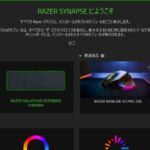
ただ、G HUBやSynapseなどのソフトウェアも操作を覚えれば快適なゲームプレイ繋がりますし、
自分の力どんどん自分好みにカスタマイズできるのは魅力的と感じています!!
-

-
【Logicool】G HUBのマクロ作成から便利な設定を徹底解説!
続きを見る

-
-
Razer Synapse 3の使い方とデバイス設定を解説!
続きを見る
多ボタンマウスの操作は難しい?早く慣れるには?
結論:難しくないけど慣れが必要。慣れた後はストレスフリーな日々が待ってます
パッド操作からキーボード&他ボタンマウス操作に移行したい方は、最初は不安な気持ちでいっぱいですよね。
私もそうだったので、気持ちはとても分かります。
挑戦しても慣れることが出来なくて、左手デバイスとか多ボタンマウスが無駄になったらどうしよう……って考えちゃったり。
でも、好きでやってるゲームだしせっかくならストレスなく、少しでも上手なプレイができるようになりたいって思うのは当然のこと。
そんなあなたに朗報です!
FF14はユーザーインターフェイスがかなり優秀なので、じっくり慣れていける環境は自分の手の中にあります。
慣れたら本当にストレスフリーです。
以下にFF14のシステム面で、多ボタンマウス操作に慣れていける項目を紹介しています。
-
-
【2026年最新】FF14に最適なゲーミングマウスを7つ紹介!!
続きを見る
FF14内で便利システムを使って慣れる
FF14で多ボタンマウスを効率よく実践的に使って慣れていきたい人は、まずはフェイスを使うと良いでしょう。
戦闘面でスキルの練習が実戦形式でできる他、マウスオーバーマクロからのスキル発動や、カメラワークでのカメラ感度の調整が可能です。
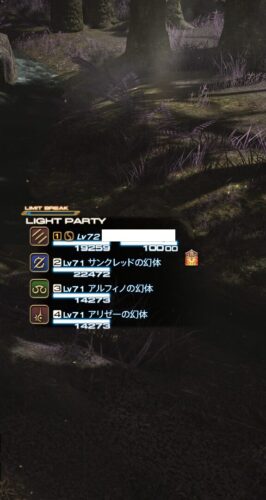
最初はフェイスを使って基本的なスキル発動とカメラワーク、移動方法ができるようになったら、低レベル帯のIDやレイドルーレットなどに挑戦していきましょう!
最近は遭遇しませんが、挨拶に多ボタンマウス練習中ですと伝える人も過去にいましたし、自信がないなら伝えてしまうのもMMOっぽくて私は好きです!
快適に遊ぶためのオススメ設定 ~FF14編~
ここからはキーボード&マウスのオススメ設定を紹介します。
システムコンフィグの設定例
『マウスドラッグ操作での解像度変更を有効にする』 の項目のオススメ設定
こちらの項目、一見分かりづらいですがウィンドウモード時にマウスのドラッグ操作で解像度変更を有効、または無効にする設定です。
ウィンドウモードで遊んでいる人にとっては必須の項目で、この項目によりターゲットの際にウィンドウが大きくなったり小さくなったりを防ぐことが可能なのでチェックを外すのをオススメします。

フルスクリーンモードで、仮想フルスクリーンで遊んでいる人には関係のない項目です。
『画面外へのマウスカーソル操作を制限する』 の項目のオススメ設定
この項目はマウス操作を制限する、にチェックを入れるのをオススメします。
特にデュアルディスプレイの方!
隣接した別ソフトウェアをFF14の画面に引っ張る事故や、FF14のウィンドウが非アクティブ化して操作できない!となる事故もなくなります。

……しかし、ひとつデメリットがあります。
一つ目は、ブラウジングなどしたい場合に、Windowsキーを押してからFF14を非アクティブ化したのち、別ウィンドウの操作する必要があること。
FF14の操作と別ウィンドウへの切り替えが多い人は、マウスやキーボードにWindowsキーを割り当てる必要が出てくることもあると思います。
そして、この操作によりFF14上でキャラクターの離席状態が解除されることもあり……。
FF14をアクティブ化した状態で放置⇒離席状態発動⇒ブラウジングしたいだけなのにWindowsキーを押すので、離席状態は解除された状態でブラウジングする事になったり。
でも安定します、FF14の操作!!
キャラクターコンフィグの設定例
この項目ではキャラクターコンフィグ上でのオススメ設定を紹介します。
ターゲット操作は左クリック、カメラ操作は右クリックで行うことを前提としています。
『右クリックでのPC選択を除外する』 の項目のオススメ設定
こちらの項目は、チェックを入れることをオススメします。
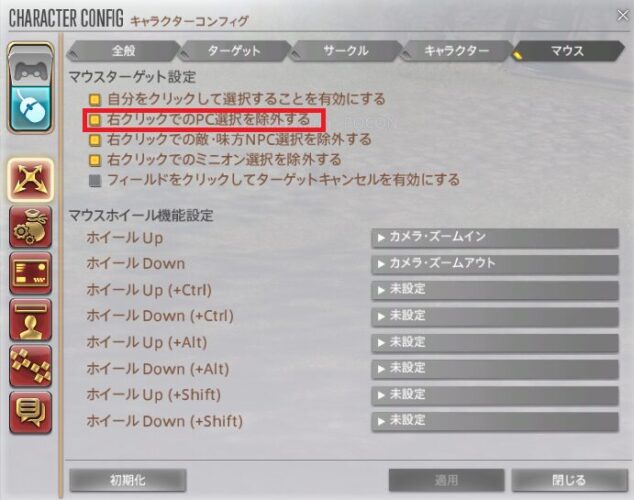
理由としては、右クリック=カメラ操作とすると、カメラ操作をしようと思ったのに画面上のパーティメンバーに右クリックが反応してしまうことがあります。
こうなるとターゲットが外れ、再度ターゲットする必要がでてくる上にカメラ操作もできなくなることに。
よって、この項目はチェックを入れ、カメラワーク&ターゲット操作を安定させましょう。
『右クリックでの敵・味方NPC選択を除外する』 の項目のオススメ設定
こちらの項目もチェックを入れることをオススメします。
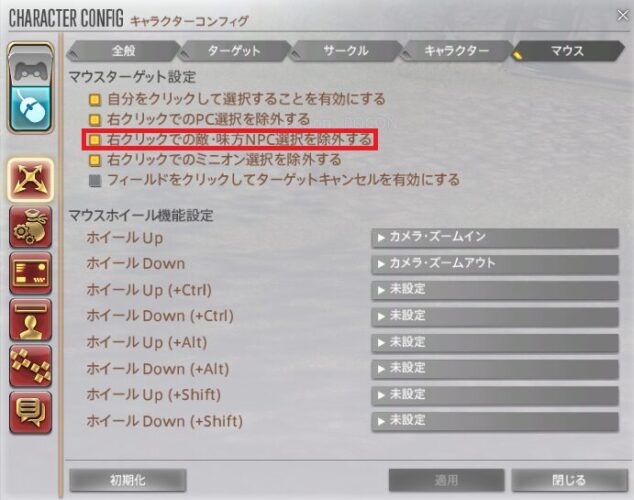
こちらも、カメラワーク&ターゲット操作を安定させるためにチェックを入れると良いでしょう。
アルカディアのクルーザー級:二層のような小型エネミーが散らばる場面で安定的なカメラワークを発揮できると感じています。
HUDの設定例
ここからは、多ボタンマウス環境下でのオススメHUD設定例を紹介します。
この記事を見てくれている方には、これから多ボタンマウス操作にチャレンジしたい方もいると思うので、そういう方向けの説明もしていきます。
まずはこれから!パッドのHUDとキーボード&多ボタンマウスのHUDを分けよう
HUDのレイアウトは、1個~4個まで保存できるので1番はパッド用、2番は多ボタンマウス用といった具合に分けると良いでしょう。
多ボタンマウス操作に慣れるまでは1番レイアウトをメインに、マウス練習したいときは2番のレイアウトに変更すると、徐々に慣れることができます。
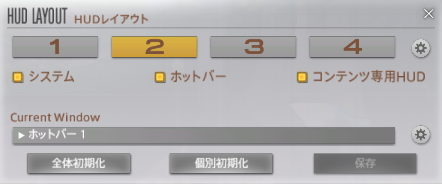
自分が諦めない限り、いつかは多ボタンマウス操作にも慣れることができます。ゆっくり慣れていきましょう!
今は多ボタンマウスでエンドコンテンツを遊んでいる筆者も、最初はレイアウトを切り替えて徐々に慣れていったわ!!
HUDの設定例 ホットバー編
多ボタンマウスに配置しているホットバーは、3×4のホットバーがオススメ!(4×3もオススメ)
多ボタンマウスのボタンをホットバーの形と連動することによって、直感的な操作且つ、覚えやすい配置にすることが可能です。
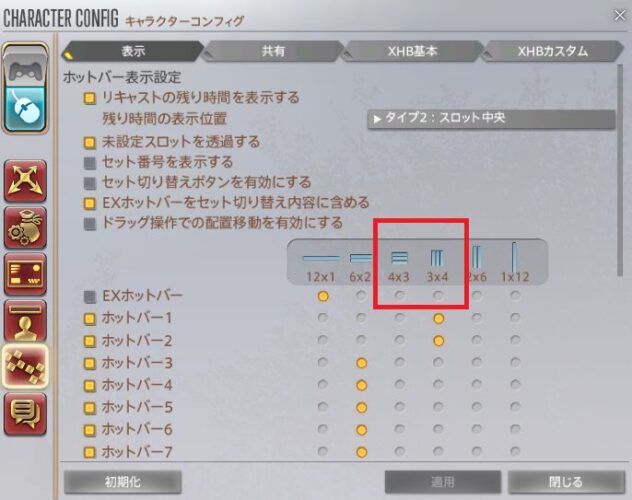
例えば、コンボの1段目は左、2段目は真ん中、3段目は右……といった感じにスキルを配置すれば指をせわしなく左右に動かすことなく操作が可能。
範囲コンボは1段目を左、2段目を右に配置し、空いた真ん中には単発の高威力スキルを配置したり。
FF14は、ホットバーの配置次第で直感的な操作が簡単にできるようになります。
直感的な操作がしやすいのも、多ボタンマウス操作の魅力であると言えます!
いかなるスキルを発動する際も、クロスホットバーと比較してL⇒Rの同時押しや、ダブル押しが不要なのもマウス操作の魅力じゃなイカ?
FF14ユーザー向け!オススメ多ボタンマウス
多ボタンマウスを紹介します。
実際に4種類以上の多ボタンマウスを使ってきた私が、2026年3月現在のオススメマウスをお伝えします。
結論としてはRazerマウスがオススメ!特にNaga V2 HyperSpeed!
結論としては、RazerのNaga V2 HyperSpeedがオススメです。
Naga Trinity ⇒ Aerox 9 ⇒ G600t ⇒Naga V2 HyperSpeedと渡り歩いてきた私ですが、最終的にNaga V2 HyperSpeedに落ち着きました。
Naga Trinityと同じSynapseが利用でき割り当ては快適、Aerox 9のような無線の快適さもあり、G600t以上のボタン数がある最強マウスと感じています。
-
-
【Razer】MMOやるならコレ!Naga V2 HyperSpeedレビュー
続きを見る

G600も勿論オススメ!でも……
最近巷を騒がせているG600。
どうやら大手通販サイトでの在庫がなくなってしまったよう。
今出回ってるのは、中古であったりすることが多く、整備面や耐久面で不安が残ります。
昔からFF14をプレイしている人なら分かると思いますが、G13という素敵な左手デバイスもありましたがこちらも絶滅危惧種。
むちゃくちゃ良いマウスなだけに残念ですが、諦めてみんなでRazerマウスで慣れましょう……
-
-
【Logicool G】FF14の定番マウスG600をレビュー|設定解説あり
続きを見る
G13の前例があるから、G600も望み薄ね……でも以前も在庫が少なくなっていつのまにか復活したこともあるから、淡い期待はしていいのかも?
【PR】今の回線にストレスはありませんか?
もしかしたらゲーマー向けプロバイダ『Gaming+』を試すだけで悩みから解放されるかもしれません。
無料でお試しできて、25日以内に解約すれば費用はゼロ。
▶︎ ゲーマー向けプロバイダ「Gaming+」のレビューを見てみる
まとめ
FF14で多ボタンマウスを使う最大のメリットは、「操作の自由度」と「直感的なスキル発動」にあります。
パッド操作が悪いわけではありません。ですが、
・スキルを瞬時に出したい
・カメラ操作と攻撃を両立したい
・複数ジョブの配置を統一したい
・エンドコンテンツで安定感を上げたい
こう考えているなら、多ボタンマウスは間違いなく強力な選択肢です。
最初は少しだけ慣れが必要です。
でも慣れてしまえば、クロスホットバーに戻れなくなるレベルで快適になります。
あなたのエオルゼアライフが、
もっと自由で、もっと快適になりますように!