ゲーミングPCの電気代って、正直どのくらい増えるの?ここ、気になりますよね。
電気代1ヶ月・電気代1時間・電気代1日・年間の目安や平均が知りたい、つけっぱなしは高いのか、スリープや待機電力はどれくらいなのか。
さらに電気代計算や計算式、kWhとワット、消費電力の見方、電気料金単価としてよく出てくる31円/kWh、燃料費調整や再エネ賦課金まで含めると結局いくらなのか……ってモヤっとしがちです。
しかも、一般PC比較やノートvsデスクトップ、家庭用ゲーム機比較も気になるし、節電や電気代下げる方法として省電力設定、FPS制限、電力リミット、アンダーボルト、電源プラン見直し、モニター輝度、スリープ何分、節電タップの使いどころも知りたい。
電源容量何Wや80PLUS、GPU消費電力、CPU TDP、RTX4060・RTX4070・RTX4090あたりの違い、ブレーカー落ちる心配まで……調べるほど疑問が増えるやつです。
この記事では、目安の早見表から、自分の使い方での試算、そして現実的に効く節約の手順まで、あなたが迷わない順番でまとめます。
数字はあくまで一般的な目安として扱いつつ、どこがブレるのか(プランや月の変動、PC構成・設定差)もちゃんと説明しますね。
・ゲーミングPCの電気代の目安を時間・日・月でつかめる
・ワットとkWhの換算から電気代計算まで自分でできる
・つけっぱなし・スリープ・ノートとデスクの差が分かる
・FPS制限や省電力設定で電気代を下げる手順が分かる
ゲーミングPCの電気代の目安
まずは結論からサクッと。ここでは「だいたいの相場感」を掴むために、電気代の早見表と、よくある使い方(つけっぱなし/スリープ/ノートとデスク)でのズレを整理します。
数字はあくまで一般的な目安で、実際の請求は契約プランや月によって変わります。
逆に言うと、目安さえ掴めれば「不安の正体」がかなり分解できるので、最初はザックリでOKですよ。
電気代1時間・1日の早見表
電気代の計算はシンプルで、ざっくり見るなら「消費電力(W)×時間(h)×単価(円/kWh)÷1000」でOKです。
ここでは比較用の目安として、よく使われる単価の31円/kWhで換算します。
31円/kWhは、契約先によって単価が違う現実を踏まえつつも、いろんな家電や解説で共通の“ざっくり換算”として登場しやすい数字なので、まずはここを基準にしてみます。
ここで大事なのは、あなたが知りたいのは「電源のW数」じゃなくて「実際に使ってるときの平均のW数」だってことです。
ゲーム中のW数はずっと一定ではなくて、ゲームのシーン(街中かレイドか、ロビーか戦闘中か)でも上下します。
だからこそ、まずは目安として早見表で“だいたいの桁”を把握して、次に自分の使い方へ寄せる、って順番が一番ラクなんですよ。
先に超重要ポイント:電源容量(例:800W電源)=消費電力ではありません。実際はゲーム中の負荷(GPU/CPUの使われ方)でワット数が決まります。つまり、800W電源でも普段は200〜400Wくらいで動くことは普通にあります。
早見表は「あなたのプレイ時間」と組み合わせるとすぐ使えます。
例えば、ゲーム中に300W前後っぽいなら、1時間あたり約9.3円。これが3時間なら約28円。1日単位だと小さく見えるけど、月で見ると「お、ちゃんと差になるな」って実感が出ます。
| 消費電力 | 電気代(1時間) | 電気代(1日8時間) |
|---|---|---|
| 100W | 約3.1円 | 約24.8円 |
| 200W | 約6.2円 | 約49.6円 |
| 300W | 約9.3円 | 約74.4円 |
| 400W | 約12.4円 | 約99.2円 |
| 650W | 約20.2円 | 約161.2円 |
| 1000W | 約31.0円 | 約248.0円 |
早見表を“自分ごと”にするコツ
早見表を見ても「で、私のPCは何Wなの?」ってなりがちですよね。
ここは2つのやり方があります。1つはワットチェッカー(コンセントに挟む計測器)で実測すること。
もう1つは「だいたいのレンジ」を決めて試算することです。
実測できるなら最強だけど、買うのが面倒ならレンジでもOK。
例えばミドル帯の構成ならゲーム中200〜350W、ハイエンドなら高負荷で600W近くまで、みたいに“幅”で捉えると、最悪ケースも含めて不安が減ります。
そして、ここが地味に効くポイントなんですが、同じPCでも「FPS制限あり」と「無制限で回す」でW数が変わります。
だから早見表は「設定を変えた後の節約効果」も見えるようになるんです。
後半の節約セクションで、この早見表がまた役に立ちますよ。
この早見表で「自分のPCはゲーム中だいたい何Wくらいか」を当てはめるだけで、1時間と1日の目安が出ます。次の見出しで、月と年まで一気に広げます。
電気代1ヶ月・年間の目安
月と年にすると、差が見えやすくなります。
ここも31円/kWhの概算で、1か月は30日、1年は365日として計算します。
ここで言う「月」は、よくあるプレイパターン(例えば1日8時間稼働)を置いた場合の目安なので、あなたが毎日ガッツリ遊ぶタイプか、週末だけ集中するタイプかでも、読み替えは簡単です。
例えば、ゲーム中300Wを8時間/日で回したら、月で約2,232円。年だと約27,157円。
ここにモニターやルーター、周辺機器の分が少し乗ってくるイメージです。
逆に言えば、節約の狙いどころも見えます。
月に2,000円台なら「あれ?電力プラン変えるより、FPS制限やスリープ運用の方が早くない?」って判断もしやすいです。
電気代は「基本料金+電力量料金(段階単価)+燃料費調整額±+再エネ賦課金+税など」の合計で決まります。ここでは比較しやすいように、まずは単価固定で概算します。実際の請求に寄せたい場合は、あなたの検針票(明細)でkWh単価の雰囲気を掴むのが一番手堅いです。
| 消費電力 | 月(8時間×30日) | 年(8時間×365日) |
|---|---|---|
| 200W | 約1,488円 | 約18,104円 |
| 300W | 約2,232円 | 約27,157円 |
| 400W | 約2,976円 | 約36,209円 |
| 650W | 約4,836円 | 約58,870円 |
自分のプレイ時間で再計算するやり方
あなたのプレイが「平日は2時間、休日は6時間」みたいに波があるなら、平均を作るのがおすすめです。
例えば週の合計プレイ時間を出して、7で割って1日平均にする。
そこにゲーム中のW数を当てはめるだけ。こうすると「体感に近い電気代」が出るので、節約もやりすぎずに済みます。
もうひとつ、見落としがちなのが「ゲーム以外の時間」です。
配信や動画編集、ゲームのアップデート放置、ブラウザで動画流しっぱなし。
これらはアイドルより高く、ゲームより低い、みたいな中間帯になることが多いです。
ここも後半の計算セクションで、ワットとkWhに分けて整理しますね。
「え、思ったよりいくかも」と感じたら、次で紹介する“ムダが出やすいパターン”を潰すと下がりやすいです。
つけっぱなしとスリープ比較
つけっぱなしは、ゲームしていない時間でもアイドル消費電力が積み上がります。
逆にスリープはかなり下がるので、離席が多い人ほど差が出ます。ここ、地味だけど本当に効きます。
というか、私の感覚だと「節電やるぞ!」って気合いを入れなくても、生活ルールだけで勝手に下がるタイプの節約です。
例えば、アイドルが60WのPCを1日中つけっぱなしにしたら、0.06kW×24h=1.44kWh/日。31円/kWhなら約44.6円/日。月で約1,338円。
これ、ゲームしてなくても勝手に発生するコストなんですよね。
だから「ゲーム時間はそこまで長くないのに、電気代が気になる」って人は、つけっぱなし運用が原因になりがちです。
「短時間離席はスリープ、長時間はシャットダウン」が、現実的に一番ラクで効きやすい節約ルールです。
目安として、スリープは約1W程度とされることが多く、アイドルが50〜80WくらいあるPCだと、放置時間が長いほど差が開きます。仮にスリープが1Wなら、24時間でも0.024kWh。31円/kWhでも約0.7円/日。つけっぱなしの“積み上げ”がどれくらいか、感覚が掴めますよね。
スリープ何分がいい?の考え方
スリープ何分が正解かは、あなたの生活スタイル次第です。おすすめは「迷うなら15分〜30分」から。
トイレや飲み物、家事の小休憩レベルで勝手に入ってくれると、放置が減っていきます。
ゲーム中に勝手にスリープされるのは困るので、ゲーム・フルスクリーン時はスリープしない設定(ゲームモードや電源設定)も合わせて確認すると安心です。
待機電力もついでに整える
PC本体だけじゃなくて、モニター、スピーカー、外付けHDD、充電器、LED照明など、周辺機器の待機電力も地味に積み上がります。
節電タップを使って、使わない時間帯はまとめて切るだけでも「よく分からない増え方」が減ります。
逆に、NASや録画機器みたいに常時稼働が必要なものは切らない、といった線引きが大事です。
注意:スリープの消費電力はPCや周辺機器、設定で変わります。正確に把握したい場合はワットチェッカーなどで実測し、最終判断はメーカーの案内や公式情報も確認してください。また、業務用途で常時稼働が必要な場合は、無理に運用を変えず専門家に相談するのが安全です。
「節電って難しそう」と感じているなら、まずはこの“つけっぱなしの削減”だけで十分効果が出るかもです。次はノートとデスクの違いを、電気代目線で噛み砕きます。
ノートとデスクトップ比較
ノートvsデスクトップは「性能の出し方」と「電力の上限」が違うので、電気代も変わります。
ざっくり言うと、同じタイトルでもノートは消費電力が抑えられやすい一方で、性能も上限に当たりやすいです。
ここ、誤解されがちなんですが「ノート=必ず安い」とは限らないんですよね。
というのも、ノートは電力を抑える代わりに、同じ快適さを出すために設定を上げられなくて、結局外部モニターや周辺機器を増やして総消費電力が伸びるケースもあります。
まず前提として、ゲーミングノートはACアダプタの出力がだいたい240〜330Wあたりのモデルが多く、ピークの上限が見えやすいです。
一方、デスクトップは電源容量も大きくできるので、ピークが伸びやすい。つまりデスクトップは「本気を出すと食う」けど「設定で抑えれば下げられる」。
ノートは「そもそも上限が決まっている」けど「熱やバッテリー、画面輝度の影響を受けやすい」。こんな感じの性格の違いです。
ノートはモニター輝度が効きやすい
ノートは画面(モニター)が内蔵で、輝度の影響が大きかったり、バッテリー管理や発熱でパフォーマンスが変わったりします。
外部モニターをつなぐと、その分も電気代に乗ります。しかも外部モニターって、サイズやリフレッシュレートが上がるほど消費電力も上がりやすいので、ノートの省電力メリットを相殺することもあるんですよ。
デスクトップは「周辺込み」で考えると現実に近い
デスクトップは本体だけじゃなく、モニター、スピーカー、ルーター、時にはキャプチャーボードや照明なども一緒に使います。
電気代を“体感に近く”したいなら、PC本体+モニターの合算で見積もるのがコツです。
ワットチェッカーを1個持っておくと、こういう合算が一発で分かります。
一般PC比較のざっくり:一般的な事務用PCは、ゲーム用のGPUがない分、ゲーム用途のピークがそもそも出ません。なので「ゲーミングPCは高い」は基本的に正しいです。ただし、あなたの運用がスリープ中心で、ゲーム時間も短いなら、月の差は思ったほど大きくならないこともあります。
ノートとデスクの選び方自体で迷っているなら、用途の整理から入るのが早いです。
次は、GPUのグレードが電気代にどう効くかを、RTX4060・RTX4070・RTX4090のイメージで整理します。ここが分かると「高いのは当たり前」か「設定で下げられる」かが判断しやすくなりますよ。
RTX4060/4070/4090電気代
GPUはゲーミングPCの電気代を左右しやすい“主役”です。RTX4060・RTX4070・RTX4090のようにグレードが上がるほど、ピーク時の消費電力も上がりやすく、ゲーム設定(解像度・画質・レイトレ・FPS上限)で差が出ます。
ここ、怖く見えるかもしれないけど、考え方はシンプルで「あなたがどれだけGPUを働かせるか」で決まります。
例えば、フルHDでFPS上限をかけて遊ぶなら、RTX4070でも案外ワット数は落ち着くことがあります。
逆に、4Kでレイトレを盛って、FPSをできるだけ出そうとすると、RTX4090みたいなハイエンドは本気で電力を使います。
だから“GPUの格=電気代”ではなく、“GPUの格×使い方=電気代”なんですよ。
よくある誤解:TGPやTDPは「設計上の目安」で、実際の消費電力はゲーム・設定・温度・電力制限で上下します。電気代を現実に近づけたいなら、平均のワット数を意識するのがコツです。ピークだけ見てビビるより、平均で見たほうが生活に直結します。
家庭用ゲーム機比較をすると見えること
家庭用ゲーム機比較でよく言われるのは「ゲーム機の方が省電力になりやすい」って点です。
これは、ハードが固定で最適化されているのと、ピーク電力の上限が見えやすいからです。
ただし、ゲーミングPCは設定次第で画質やFPSを上げられる分、電力も伸びます。
つまり「同等の体験に揃えた比較」なら差は縮む可能性があるし、「PCで高画質・高FPSにする」なら差は広がる。ここを分けて考えると、比較がすごくフェアになります。
ブレーカー落ちるの心配はどこで判断する?
ブレーカー落ちるかどうかは、PC単体だけじゃなく、同じ回路に何をつないでいるか(電子レンジ、ドライヤー、エアコンなど)で決まります。
ゲーミングPC単体の平均ワット数は数百Wでも、瞬間的なピークや、周辺機器込みで上がることがあります。
心配なら「ピークの瞬間」より「同時に使う家電」を見直すのが実務的です。
契約アンペアの話も絡むので、不安が強い場合は電気工事士など専門家に相談するのが安心です。
不安なら、まずは「自分の遊ぶゲームで、どのくらいのFPSを狙うか」を決めるのが近道です。ここが固まると、必要以上に電力を食う設定を避けやすくなります。
ゲーミングPCの電気代を計算

ここからは「自分のPCだといくら?」をちゃんと出すパートです。
計算式はシンプルですが、電気料金単価(燃料費調整・再エネ賦課金など)や、ワット数の見積もり(実測・設定差)でブレます。
なるべく迷わないように、手順にしてまとめます。ここを押さえると、電源プラン見直しをするにしても「どれくらい改善余地があるか」が見えてきますよ。
電気代計算式と31円kWh
基本の計算式はこれです。
いったんこれだけ覚えればOK。難しそうに見えて、やってることは「WをkWにして、時間を掛けて、単価を掛ける」だけです。
電気代(円)= 消費電力(W)× 使用時間(h)× 電気料金単価(円/kWh)÷ 1000
31円/kWhは、家電などでもよく使われる“概算の共通単価”です。
比較には便利だけど、実際の請求単価とピッタリ一致するとは限りません。
というのも、実際の電気料金は、電力量料金(段階単価)に加えて、燃料費調整や再エネ賦課金などの加算・減算が入るからです。
さらに言うと、基本料金(または最低料金)があるプランも多いので、「PCだけのコスト」をきっちり切り出すのは本来むずかしいんですよね。
じゃあ、どう計算すれば現実に近い?
おすすめは2段階です。まずは31円/kWhで概算して相場を掴む。
次に、あなたの明細(検針票)から、だいたいのkWh単価の雰囲気を掴んで上書きする。
例えば「電気代÷使用量(kWh)」でざっくり単価を出して、そこを使うだけで、現実に寄ります。
段階単価や割引が混ざって完全一致はしないけど、悩みの解像度としては十分上がります。
注意:実際の電気料金は契約プランや地域、月ごとの燃料費調整で変わります。正確な金額は、契約している電力会社の料金表・検針票(明細)で確認し、最終判断は公式情報をご確認ください。判断に迷う場合は、電力会社や専門家への相談も検討してください。
よくある失敗:電源容量で計算する
「電源容量何Wが○○だから、○○Wで計算する」ってやり方は、だいぶズレます。
もちろん最悪ケース(常に最大)で見たいならアリだけど、多くの人が知りたいのは“平均”です。
平均が分かれば、節約の効果(例えばFPS制限)も数字で追えるので、無駄な不安が減りますよ。
計算に慣れていない人は、次の見出しで「ワットとkWh」の関係さえ掴めればOKです。
ワット・消費電力・kWh換算

ワット(W)は「その瞬間にどれくらい電力を使っているか」の強さ、kWhは「一定時間でどれだけ使ったか」の合計です。
電気料金はkWhで計算されます。
ここがつながると、電気代計算が急に簡単になります。あなたがやるのは「平均Wを決める」「時間を決める」「単価を掛ける」だけになります。
換算の超ざっくり例
300Wの状態が2時間続いたら、0.3kW×2h=0.6kWhです。単価31円/kWhなら、0.6×31=18.6円くらいになります。ここで大事なのは、300Wは“ずっと固定”じゃなくてもいいってこと。
例えば、実際は200〜400Wを行ったり来たりしていても、平均が300Wなら、結果はだいたい近くなります。
消費電力を「状態」で分けると一気に現実的
ゲーミングPCの消費電力は、ざっくり次の状態に分けると整理しやすいです。
・アイドル(デスクトップ表示や軽い作業)
・ゲーム(GPUが働く、設定で大きく変わる)
・配信や録画(エンコード方式で変わる)
・動画編集・レンダリング(CPU/GPUが高負荷になりがち)
この分類で「自分はどれが多いか」を決めるだけで、平均Wの当て方がグッと楽になります。例えば、平日はゲーム2時間+作業2時間+あとはスリープ、みたいに書き出せば、kWh/日の計算はほぼ終わりです。
ゲーム中はワット数が上下します。できればワットチェッカーで「平均のW」を掴むと、試算の精度が一気に上がります。ゲームタイトルごとに平均Wが変わることもあるので、よく遊ぶタイトルで測るのがコツです。
実測が難しいときの考え方
実測ができない場合は、あなたの構成(GPUのグレード)とプレイスタイル(高FPSで回すのか、FPS制限するのか)から、ざっくりのレンジを置いて試算するのが現実的です。
レンジで見れば「最悪いくらまで行きそうか」も把握できます。
例えば、ゲーム中を「200Wの場合」「300Wの場合」「400Wの場合」の3パターンで出してみる。これだけで、節約にどれだけ価値があるか判断しやすくなります。
待機電力もkWhに入ると理解しやすい
待機電力って言葉はフワッとしがちなんですが、結局はkWhです。
例えば、周辺機器の待機が合計で10Wあったとして、24時間だと0.24kWh/日。31円/kWhなら約7.4円/日で、月だと約222円。
これくらいの規模感なんだ、って分かるだけでも、優先順位を間違えなくなります。
燃料費調整と再エネ賦課金
ここを押さえると「31円/kWhで計算したのに請求がズレる理由」が見えてきます。
というか、ズレるのが普通です。なので、ズレをゼロにするより「ズレるポイントを理解して、納得できる計算」にするのが目的です。
燃料費調整とは
燃料費調整は、燃料価格などの変動を電気料金に反映する仕組みで、月ごとに加算・減算されます。国の支援策が入ると、一定期間だけ差し引きが入ることもあります。
つまり、同じkWhを使っても「今月は少し安い」「来月は少し高い」みたいなブレが起きます。
ゲーミングPCの電気代をきっちり出したい人ほど、このブレが気になりやすいんですが、月々の変動まですべて読んで予測するのは現実的じゃないです。
だから私は、まず31円/kWhで概算しつつ、明細の単価で補正する、という手順をおすすめしています。
再エネ賦課金とは
再エネ賦課金(再生可能エネルギー発電促進賦課金)は、電気を使った量(kWh)に対して全国一律で上乗せされる費用です。
年度単価で決まり、検針月で適用期間が切り替わります。
ここは「全国一律」というのがポイントで、地域差(電力会社やプラン差)とは別物です。だから、電力プラン見直しで下げられるのは主に基本料金や電力量料金の部分で、再エネ賦課金そのものは避けにくい、と考えると整理しやすいです。
再エネ賦課金の単価は年度ごとに見直されます。最新の単価は公的発表を確認するのが安全です。(出典:経済産業省「再生可能エネルギーのFIT制度・FIP制度における2025年度以降の買取価格等と2025年度の賦課金単価を設定します」)
電気代を最適化するなら、PC側の節約(消費電力を下げる)と、料金側の見直し(プラン)を分けて考えるのがコツです。まずPCで下げられる分を下げて、それでも気になるならプラン比較、という順番がムダが少ないです。
注意:燃料費調整や再エネ賦課金の単価は変動します。必ず最新の明細や公表情報を確認した上で、最終判断は電力会社や専門家に相談するのが安全です。この記事の数値は一般的な目安として捉えてください。
電源プラン見直しに進む前のチェック
電源プラン見直しは、もちろん効くこともあります。
ただ、ゲーミングPCだけが原因で電気代が上がっているのか、家全体の使用量が増えているのか、切り分けが大事です。
先にワットチェッカーで「ゲーム中」「アイドル」「つけっぱなし」のkWh感を把握しておくと、プラン変更の効果も見積もりやすくなります。
焦って乗り換える前に、ここだけ一回チェックしてみてください。
電源容量何Wと80PLUS
電源容量何Wは「必要な電力を安定供給できるか」の話で、普段の消費電力そのものではありません。なので「800W電源=常に800W消費」にはなりません。
ここは本当に誤解が多いので、ちょっと丁寧にいきますね。
電源ユニットは、コンセントから受け取ったAC(交流)を、PCが使うDC(直流)に変換します。この変換のときにロスが出ます。つまり、PCが内部で300W必要だとしても、コンセント側からは300Wより多く吸うことがあります(これが効率の話)。ただし、だからといって「電源容量が大きい=消費電力が増える」ではありません。必要な分しか使いません。
80PLUSは電気代に効く?
80PLUSは電源ユニットの変換効率の目安です。
効率が良いほど、同じPC出力(DC)を得るためのコンセント側(AC)入力が少なくて済むので、電気代のムダが減ります。
例えば、同じ300WをPCに供給するとして、効率85%なら約353W、効率90%なら約333Wが目安になります。
この差は約20W。長時間使えば積み上がるので、無視はできないけど、劇的に下がるわけでもない、というのがリアルなところです。
現実的な優先度:電源効率アップは確かにプラスだけど、電気代を大きく動かすのはまずGPU負荷(FPSや画質)です。ここを抑えた上で、次に電源効率を詰めるのが納得感が高いです。電源だけで大逆転、は期待しすぎないのがちょうどいいです。
電源容量の考え方:安全性と効率のバランス
電源容量を決めるときは、ピーク時に落ちない余裕を持たせつつ、負荷率が極端に低すぎない(効率が落ちにくい)ところを狙うのが無難です。
例えば、ピークが500W近い構成に450W電源を入れると、当然しんどいです。
逆に、普段200W程度の構成に1200W電源を入れても動くけど、効率面でちょっともったいない場合があります。
とはいえ、現実はパーツの入れ替えや将来のアップグレードもあるので、少し余裕を見るのが普通です。
ブレーカー落ちる不安と電源の関係
ブレーカー落ちる心配は「電源容量」より「家の回路」と「同時使用」の方が影響が大きいです。
PCが瞬間的に電力を引き上げることはあっても、家庭内で同時に大きい家電が動いているとアウトになりやすい。
なので、PC側は「ピークが出る作業(レンダリングや高負荷ゲーム)をいつやるか」を意識するだけでも、トラブルは減ります。
不安が強いなら、最終判断は電気工事の専門家に相談してください。
ここまでで「電源の話は分かった。じゃあ実際に下げる方法は?」ってなったら、次のFPS制限・省電力が本番です。
FPS制限・省電力でゲーミングPCの電気代
ここが一番効きやすいです。
FPS制限は、ゲーム体験を崩しにくい割に、GPU負荷が下がって消費電力が落ちやすいからです。
電気代下げる方法って色々あるけど、私は「まず体感を崩さずに下げられるところから」が正解だと思ってます。FPS制限はまさにそれです。
最初にやる:FPS制限(またはV-Sync)
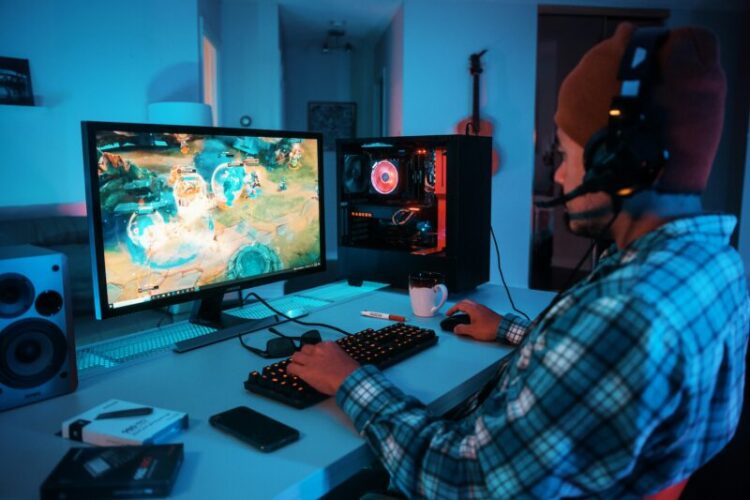
ゲーム内設定でFPS上限を設定(例:60/120/144)するか、GPUドライバ側で最大FPSを設定します。
リフレッシュレートに合わせると体感も安定しやすいです。
例えば144Hzモニターなら上限144、60Hzなら60、みたいに合わせるだけで「過剰にGPUを回す」状態が減ります。
ここ、気になりますよね。
実際、上限なしで回してると、メニュー画面や軽いシーンでFPSが無駄に跳ねて、消費電力も上がりやすいです。
FPS制限の良いところ
- 設定が簡単で戻せる
- GPU負荷が下がりやすく電気代に効きやすい
- 発熱とファン音が減ることも多い
- 安定して遊べる(フレームの暴れが減る)
FPSそのものの意味や、どの数値を狙うべきかを整理したいなら、先にここを読むと迷いにくいです。
次にやる:電力リミットと省電力設定
電力リミット(Power Limit)は、CPUやGPUの上限電力を抑える設定です。
効きますが、やりすぎるとFPS低下が出ることもあるので、段階的に調整するのが安全です。
CPU側の電力制限は、ゲームよりもレンダリングやエンコードみたいな長時間高負荷のときに効きやすいです。
GPU側は、タイトルによって「電力を落としても体感が変わりにくい」場合があるので、そこを見つけると美味しいです。
ただしアンダーボルトは個体差が出やすく、設定によっては不安定になることがあります。ブルスクやクラッシュが出ると本末転倒なので、無理に追い込まず、安定優先でいくのがおすすめです。
最終的な判断はメーカーの公式情報や、必要なら専門家に相談してください。
おすすめの順番
- FPS制限でGPU負荷を下げる
- 離席ルール(スリープ/自動オフ)を決める
- 必要なら電力リミットや省電力設定を詰める
- 最後に電源プラン見直し(電力会社・時間帯)を検討する
周辺も地味に効く:モニター輝度・節電タップ
モニター輝度は意外と効きます。見え方を損なわない範囲で下げるのが現実的。
しかも、輝度を下げると目の疲れも減ることがあるので、結果的に長時間プレイの快適さが上がる人もいます。
LEDライティングをOFFにするのも、好きな人には寂しいけど、節電としては分かりやすいです。
節電タップは、周辺機器の待機電力をまとめてカットできるのが強いです。
特にスピーカーや外付け機器は、常時点灯のLEDが付いてるだけでも積み上がります。逆に、更新が必要な機器や常時稼働が必要な機器(NASなど)は切らない、という線引きが大事です。
注意:設定変更は環境によって影響が変わります。発熱や安定性に不安がある場合は無理をせず、メーカーの公式情報を確認し、必要なら専門家に相談してください。費用面も、この記事の数値は一般的な目安として捉え、最終的にはご自身の明細や公式情報で判断してください。
まとめ:ゲーミングPCの電気代
ゲーミングPCの電気代は、まず31円/kWhなどの目安単価で相場を掴み、次に自分の平均ワット数とプレイ時間で試算すると納得しやすいです。
そこから節電するなら、まずはFPS制限とスリープ運用。
ここは体感を崩しにくくて、しかも効きやすいです。
電力リミットや省電力設定、アンダーボルトは、安定性を見ながら段階的に詰めるのが安全かなと思います。
そして、電気代がどうしても気になるなら、最後に電源プラン見直しを検討するのがおすすめです。
燃料費調整や再エネ賦課金など、月や年度で変わる要素もあるので、「今月の請求だけ」で一喜一憂しすぎないのも大事ですよ。
最終的な電気料金は、燃料費調整や再エネ賦課金、契約プランで変動します。
正確な情報は契約している電力会社の公式サイトや検針票をご確認のうえ、判断に迷う場合は電力会社や専門家に相談してください。